
Warum digitale Unterschriften?
Geheimhaltungsvereinbarungen (NDAs) gehören zum Alltag vieler Unternehmen. Mit dem Odoo Sign-Modul digitalisieren Sie diesen Prozess vollständig.
In Kombination mit dem Documents-Modul landen unterschriebene Dokumente automatisch im richtigen Ordner.
Schritt 1: Ordnerstruktur anlegen
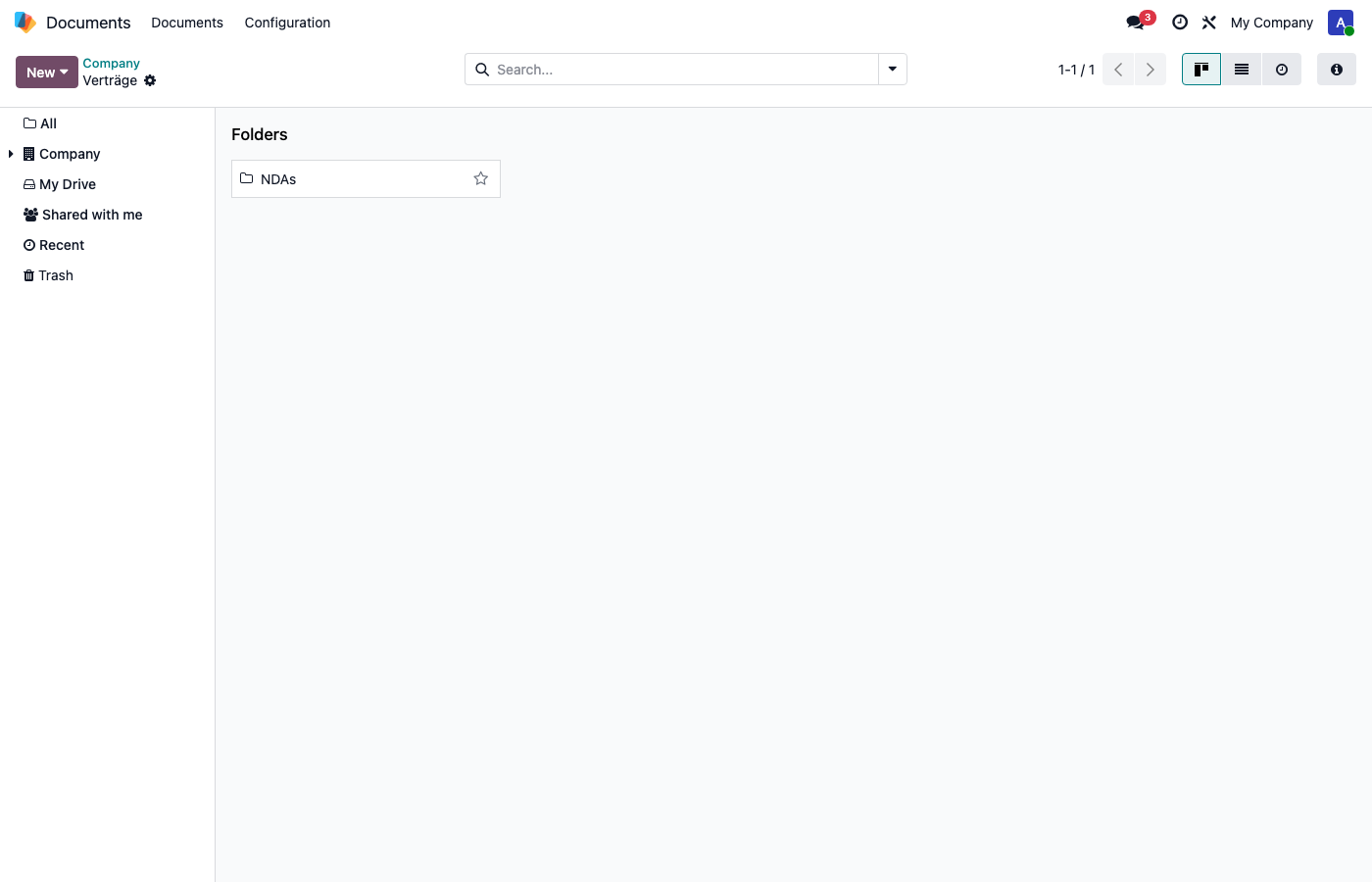
Erstellen Sie im Documents-Modul eine sinnvolle Ordnerstruktur:
- Öffnen Sie Dokumente im Hauptmenü
- Erstellen Sie einen Ordner Verträge
- Erstellen Sie darin einen Unterordner NDAs
Schritt 2: Signatur-Vorlage erstellen
2a) PDF hochladen und Vorlagen-Einstellungen öffnen
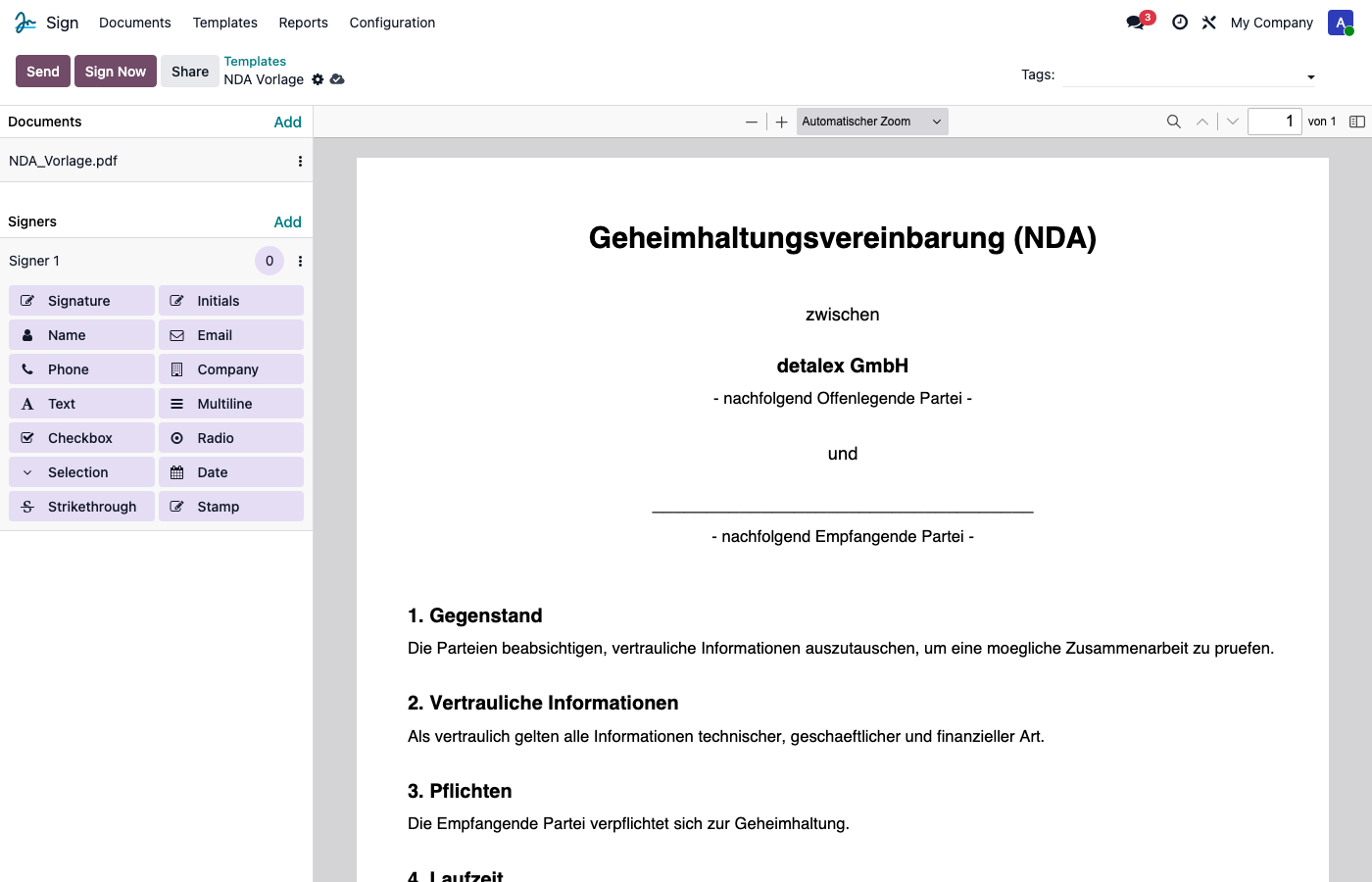
Laden Sie Ihr NDA-Dokument als PDF hoch. Klicken Sie dann auf das Zahnrad-Symbol neben dem Vorlagennamen, um die Einstellungen zu öffnen.
2b) Dokumentordner festlegen
Setzen Sie das Feld Dokumentordner auf den gewünschten Zielordner – in unserem Fall NDAs. Hier landen die unterschriebenen Dokumente automatisch.
2c) Signaturfelder platzieren
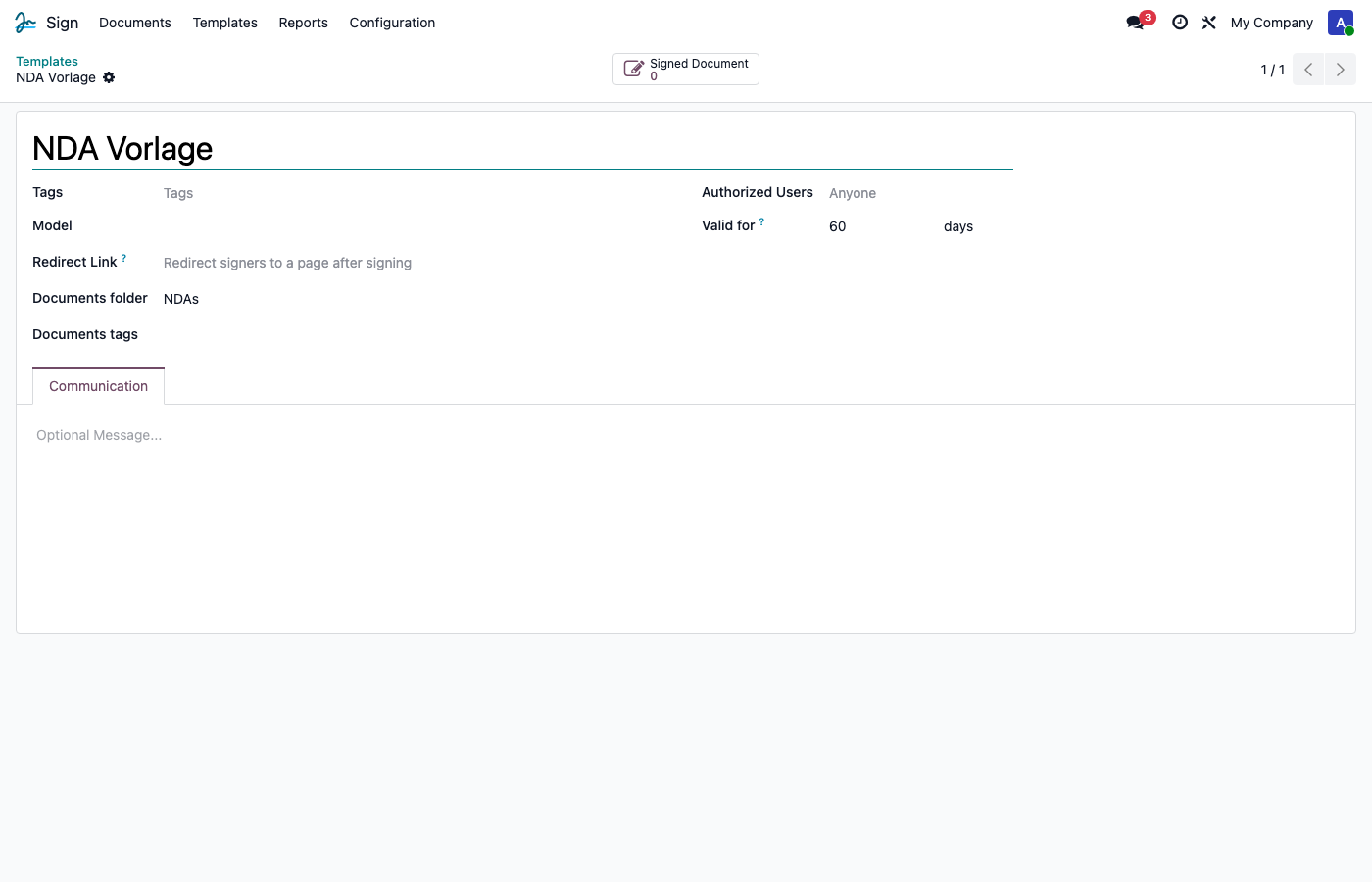
Ziehen Sie die gewünschten Felder (Unterschrift, Name, Datum etc.) per Drag & Drop auf das Dokument. Jedes Feld wird einem Unterzeichner zugeordnet.
Schritt 3: Signaturanfrage versenden
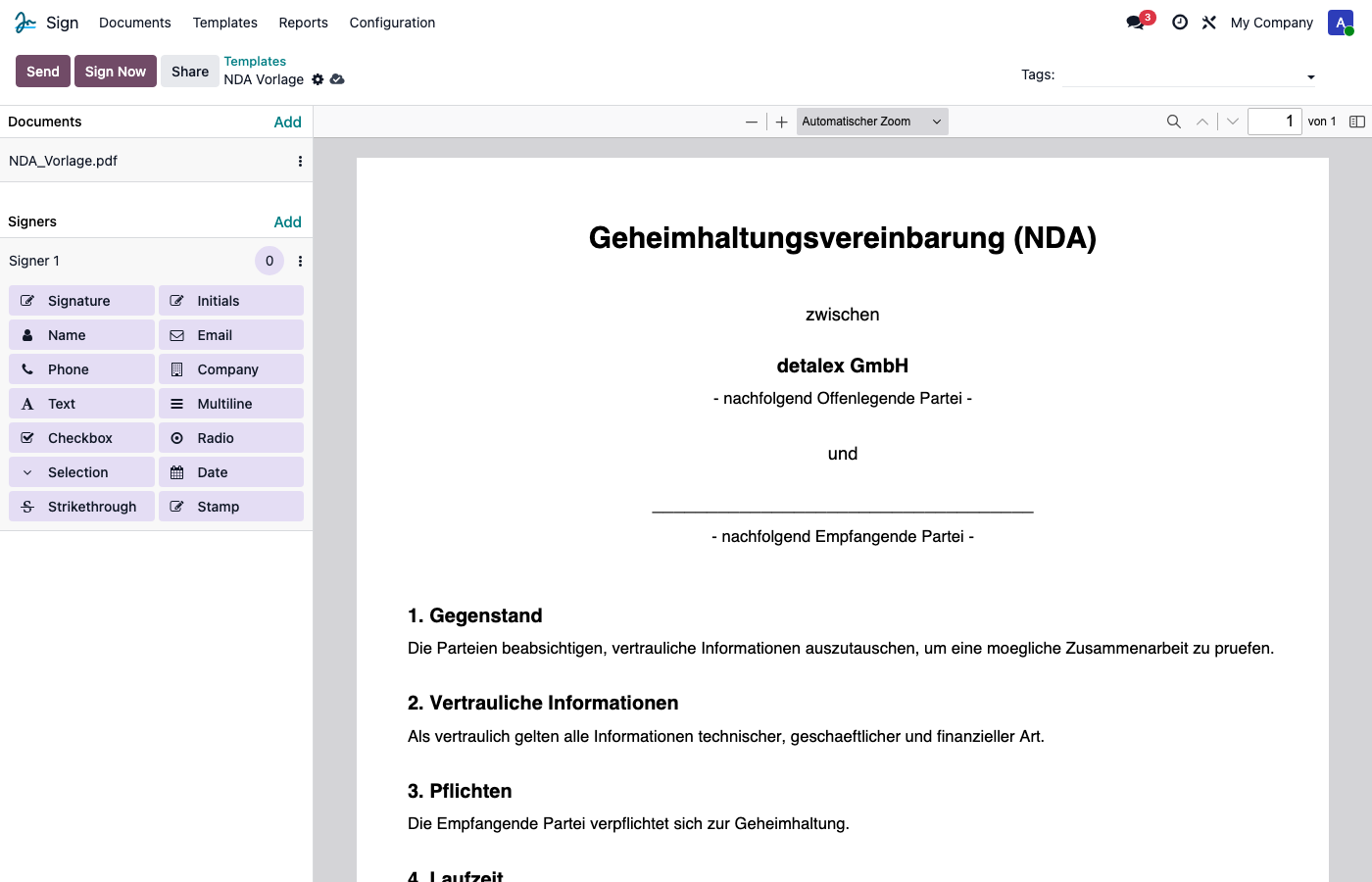
- Klicken Sie auf Senden
- Wählen Sie den Empfänger
- Der Empfänger erhält eine E-Mail mit einem Link zur digitalen Unterschrift
Schritt 4: Automatische Ablage
Nach der Unterschrift passiert automatisch:
- Das unterschriebene PDF wird im Ordner NDAs abgelegt
- Ein Abschlusszertifikat wird gespeichert
- Alle Beteiligten erhalten eine Bestätigung
Fazit
Mit Odoo Sign + Documents sparen Sie Zeit und reduzieren Fehler. Alles landet automatisch dort, wo es hingehört.
Kontaktieren Sie uns – wir helfen bei der Konfiguration.
 Jetzt kostenlos testen →